 CampusMap
  Bibliothek
  Lern-/Aufenthaltsräume
  Rechenzentrum
  Webmail
  Ki-Hub
  Hochschulsport
  Stud.IP
  Online-Service
  Mensa
Mensa  Newsroom
  Pressekontakt
  Interne Verwaltung
Matrix

Matrix ist ein offenes Kommunikationsprotokoll für den Austausch von Nachrichten in Echtzeit. Es ermöglicht Einzel- und Gruppenchats sowie die gemeinsame Nutzung von Informationen über verschiedene Endgeräte hinweg.
Als offener Standard ist Matrix nicht an einen einzelnen Anbieter gebunden. Stattdessen können verschiedene Server miteinander kommunizieren (föderiertes System), wodurch eine flexible und unabhängige Nutzung ermöglicht wird.
Ein zentrales Merkmal von Matrix ist die Möglichkeit zur Ende-zu-Ende-Verschlüsselung, die eine vertrauliche Kommunikation unterstützt. Dadurch können Inhalte nur von den jeweiligen Gesprächspartnern eingesehen werden.
Für die Nutzung von Matrix stehen verschiedene Clients zur Verfügung. Der am weitesten verbreitete Client ist Element, über den die Funktionen von Matrix komfortabel genutzt werden können.
Wichtiger Hinweis!
Element verschlüsselt Ihre Nachrichten Ende-zu-Ende. Das bedeutet: Nur Ihre Geräte können die Nachrichten lesen, der Server selbst kann das nicht! Damit Sie Ihre verschlüsselten Chats auch nach einem Geräteneustart, auf einem neuen Handy oder nach dem Löschen des Browser-Speichers wieder lesen können, gibt es den Wiederherstellungsschlüssel (auch „Sicherheitsschlüssel" / „Recovery Key").
Der Wiederherstellungsschlüssel ist Ihr persönlicher Generalschlüssel, dieser muss nach der ersten Anmeldung unbedingt erstellt werden. Bewahren Sie ihn danach an einem sicheren Ort (z. B. im Passwort-Manager, in einer Datei auf ihrem Gerät oder ausgedruckt im Schrank) auf.
Geht der Schlüssel verloren und Sie haben kein weiteres angemeldetes Gerät mehr, sind die verschlüsselten Verläufe unwiederbringlich verloren.
Die Kollegen aus dem Support können diesen Schlüssel nicht wiederherstellen oder zurücksetzen, das ist technisch so gewollt und schützt Ihre Privatsphäre.
Anleitungen für die Einrichtung von Matrix
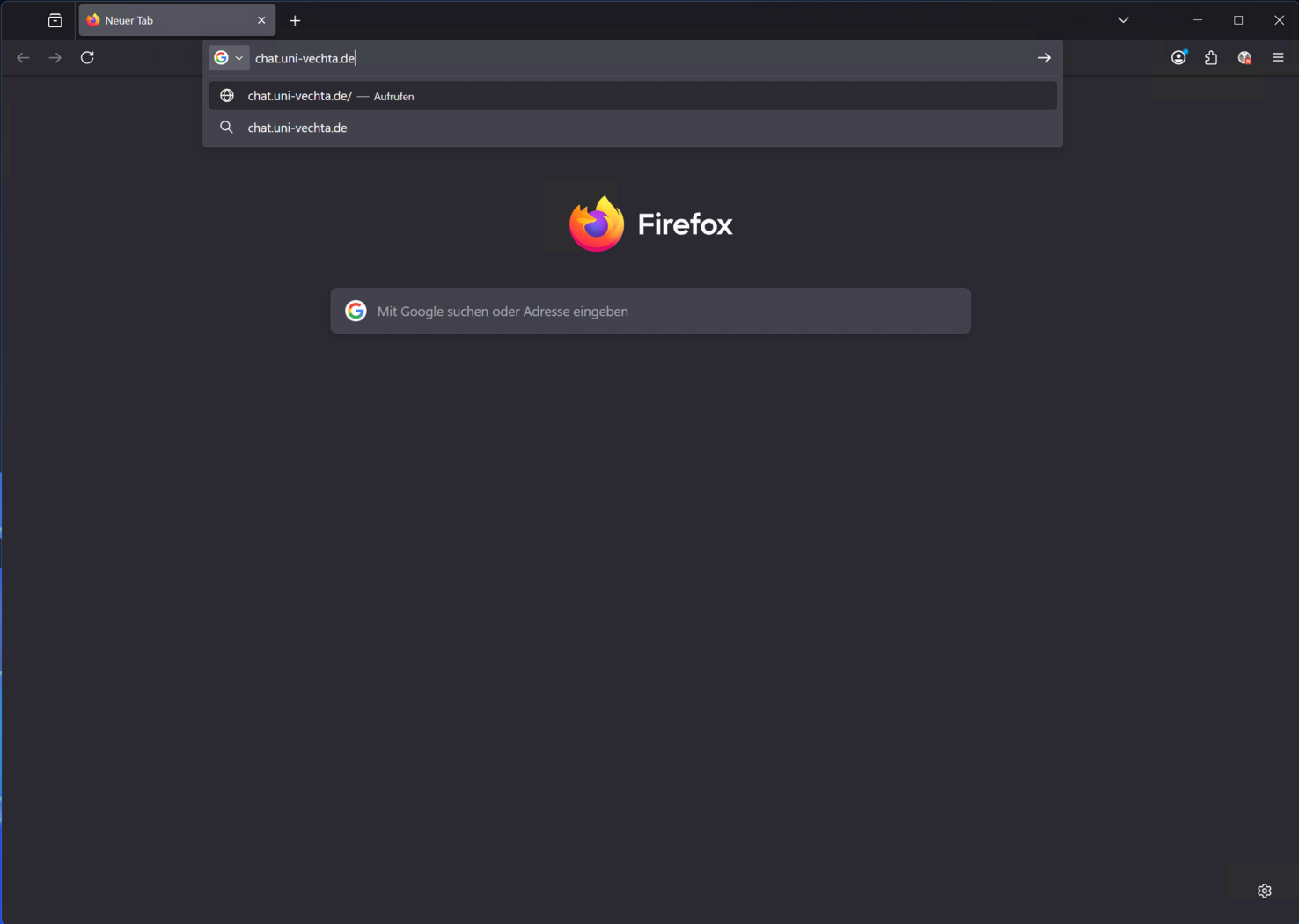
1) Aufrufe der Webseite
Öffnen Sie einen Webbrowser nach Wahl z.B. Firefox, Google Chrome oder Microsoft Edge.
Geben sie dort oben in die Adresszeile folgende URL ein: chat.uni-vechta.de und bestätigen sie das ganze mit der Enter Taste.
2) Eingabe der Zugangsdaten
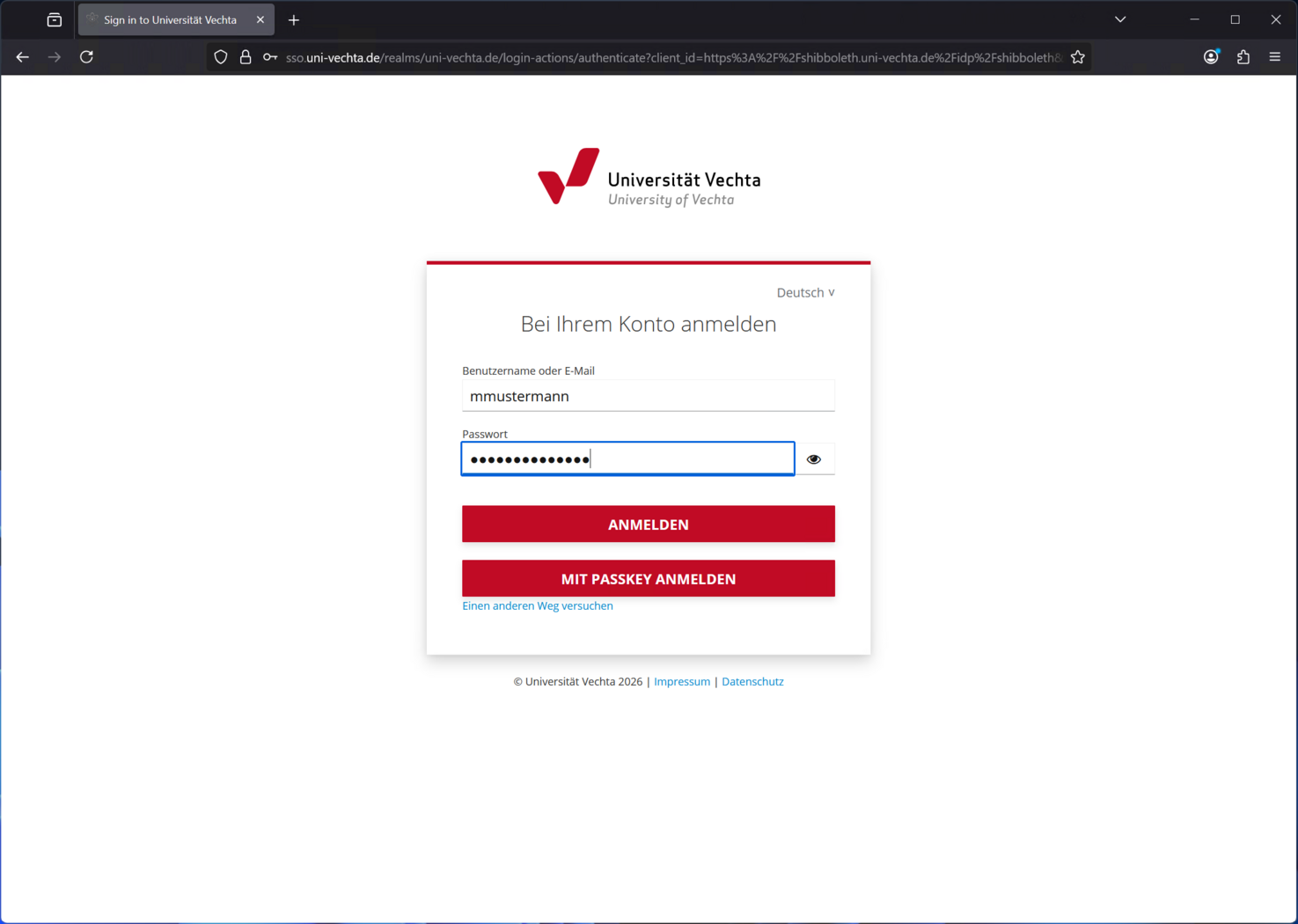
Als nächstes werden sie nach ihren Zugangsdaten gefragt, bitte geben sie hier ihren Benutzernamen und ihr Passwort ein. Der Benutzername für Mitarbeiter ist der erste Buchstabe des Vornamens und dann der Nachname, Studis verwenden hier einfach ihre Matrikelnummer mit einem "s" davor.
Wichtig!
Falls sie schon einen zweiten Faktor eingerichtet haben werden sie nach dem klick auf "Anmelden" nach dem Token gefragt. Falls sie nur einen Passkey eingerichtet haben können sie sich auch über den Button "Mit Passkey anmelden" anmelden.
3) Bestätigung der Identität
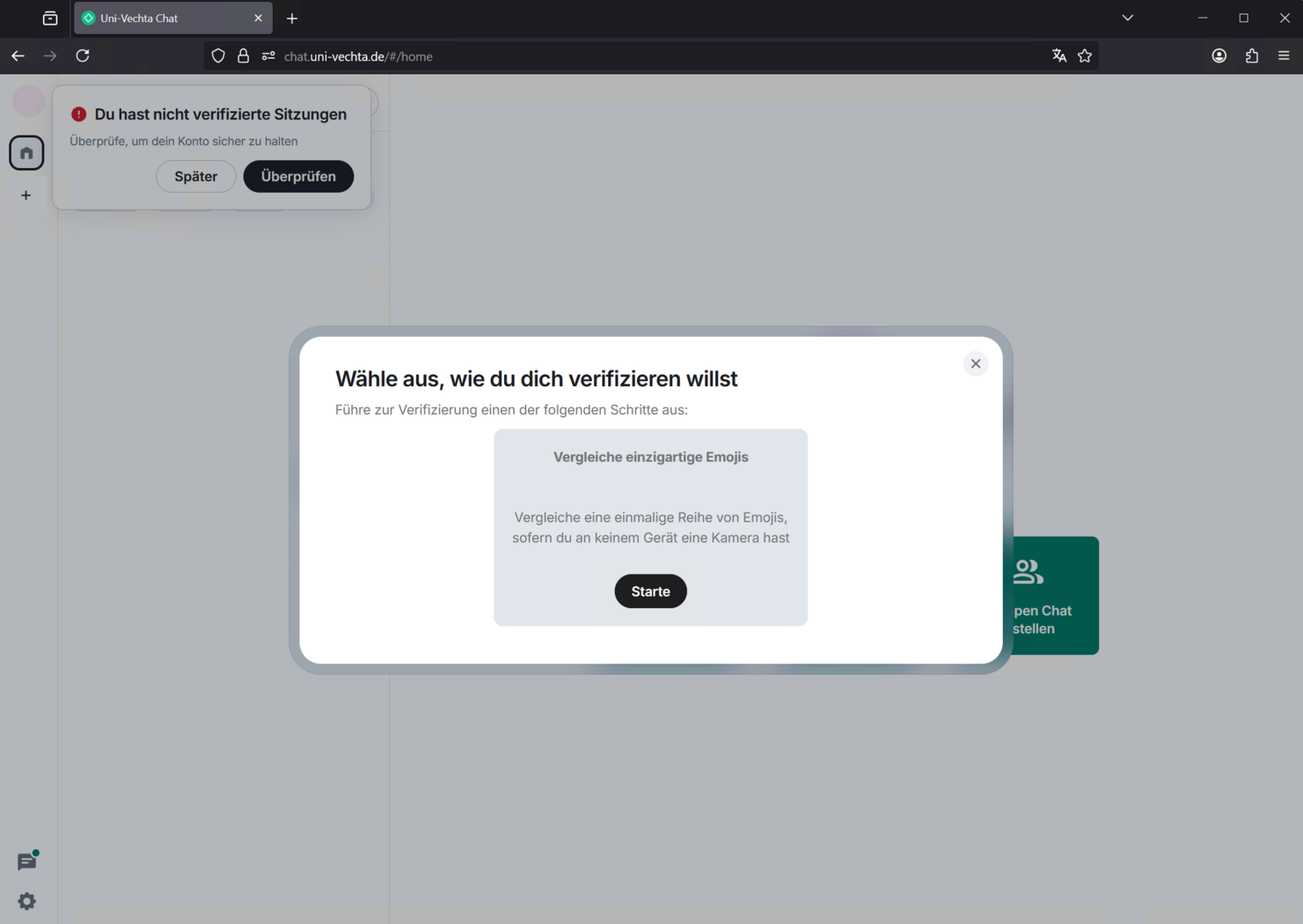
Nach dem Login müssen sie aus Sicherheitsgründen einmal ihre Identität bestätigen, dazu stehen zwei Möglichkeiten zu Auswahl.
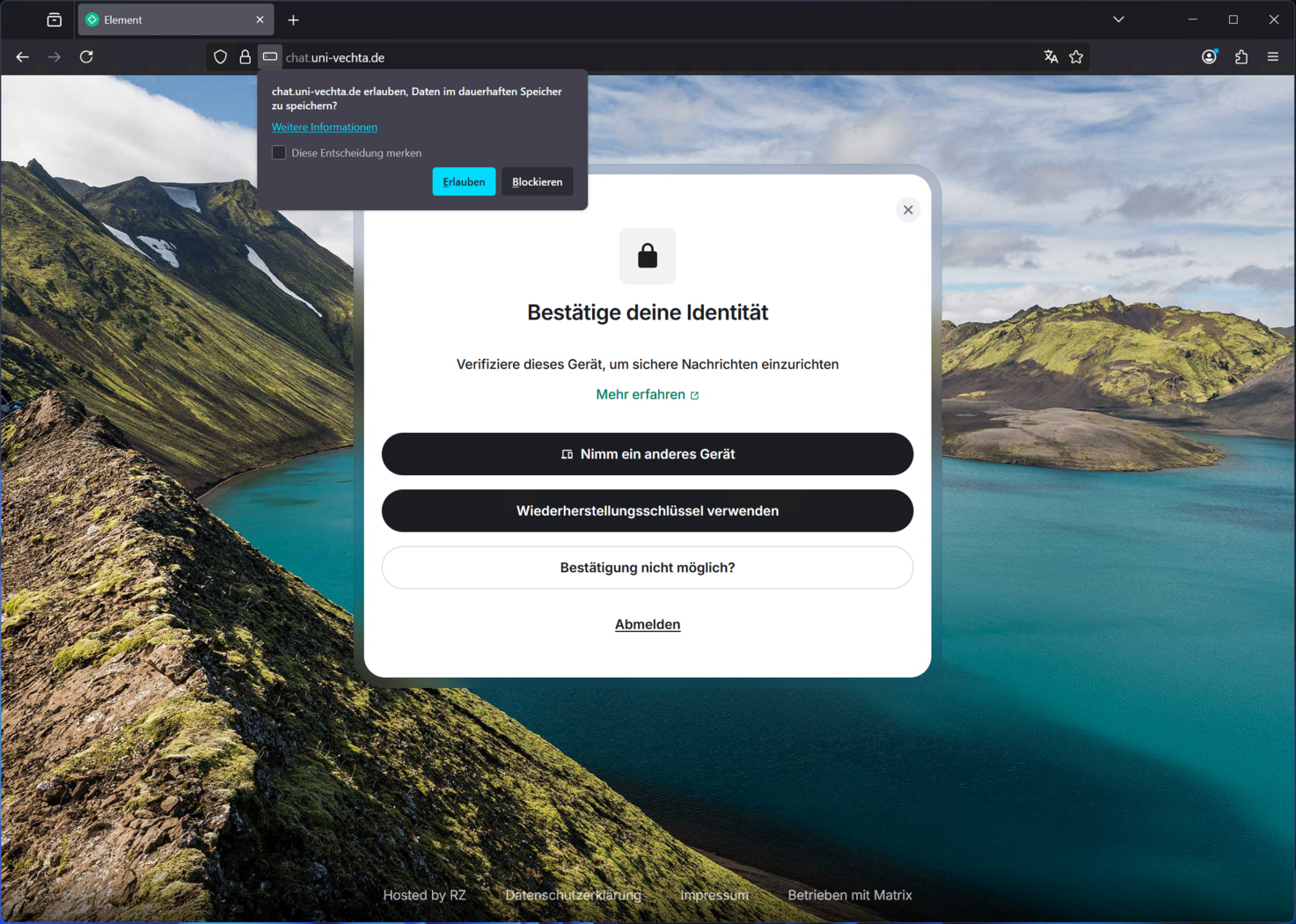
3.1) Nimm ein anderes Gerät
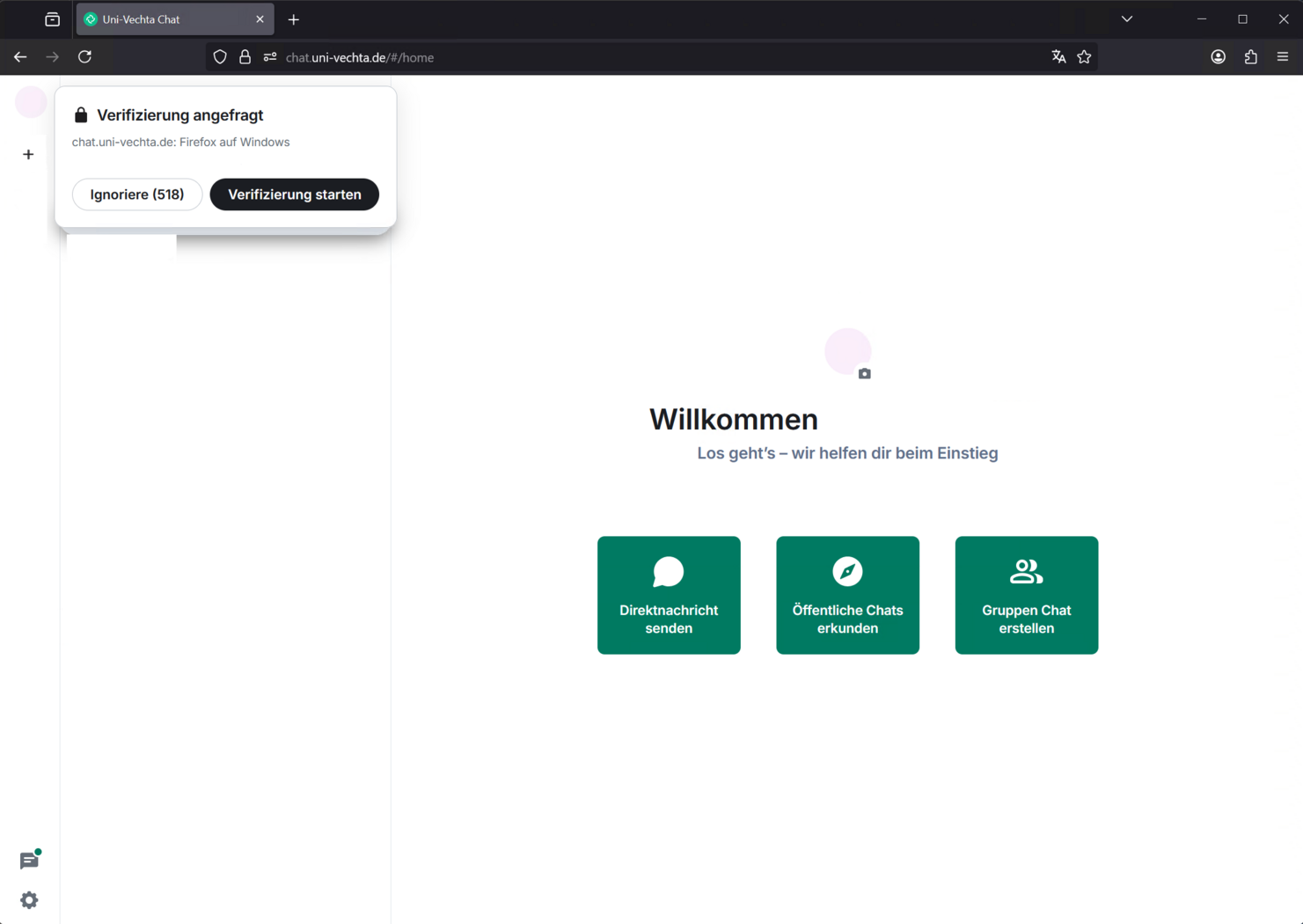
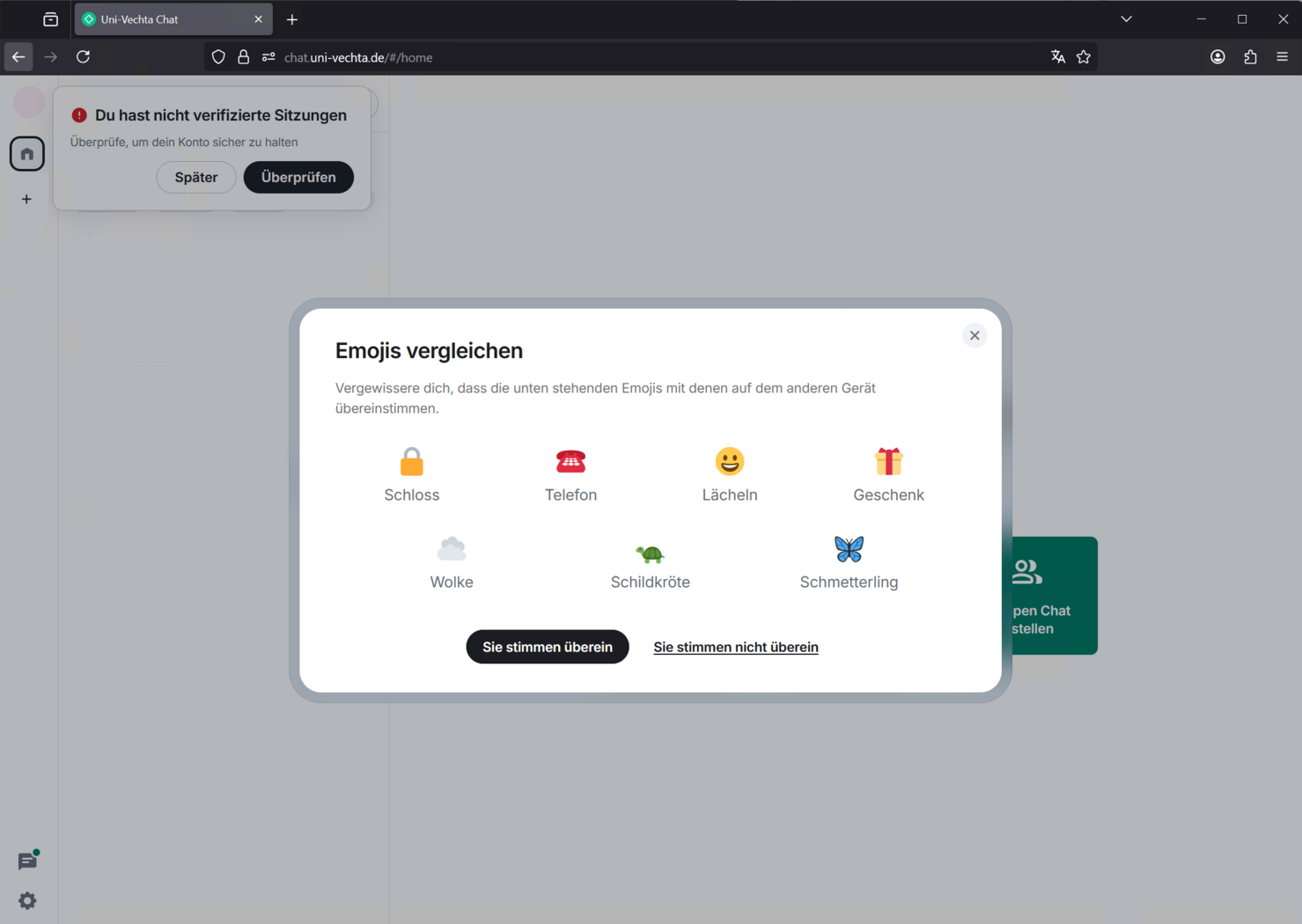
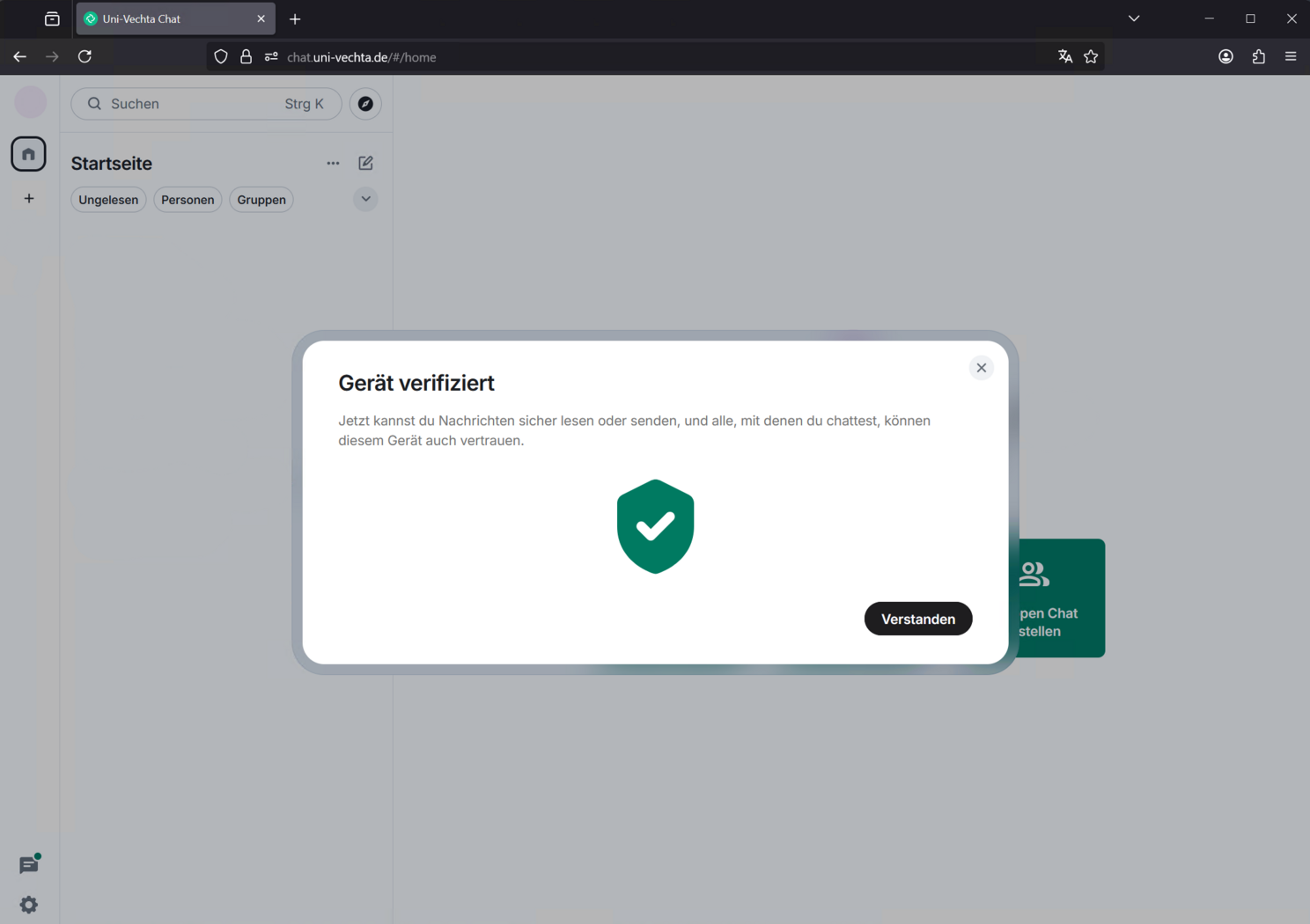
Wenn sie Matrix schon auf einem anderen Gerät verwenden können sie die Option verwenden. Hierbei wird auf einem anderen registrierten Gerät die Meldung "Verifizierung angefragt" angezeigt, danach muss auf beiden Geräten geschaut werden ob die dort anzeigten Icons übereinstimmen. Nach Abschluss dieses Schritts ist die Verifizierung abgeschlossen.
3.2) Wiederherstellungsschlüssel verwenden
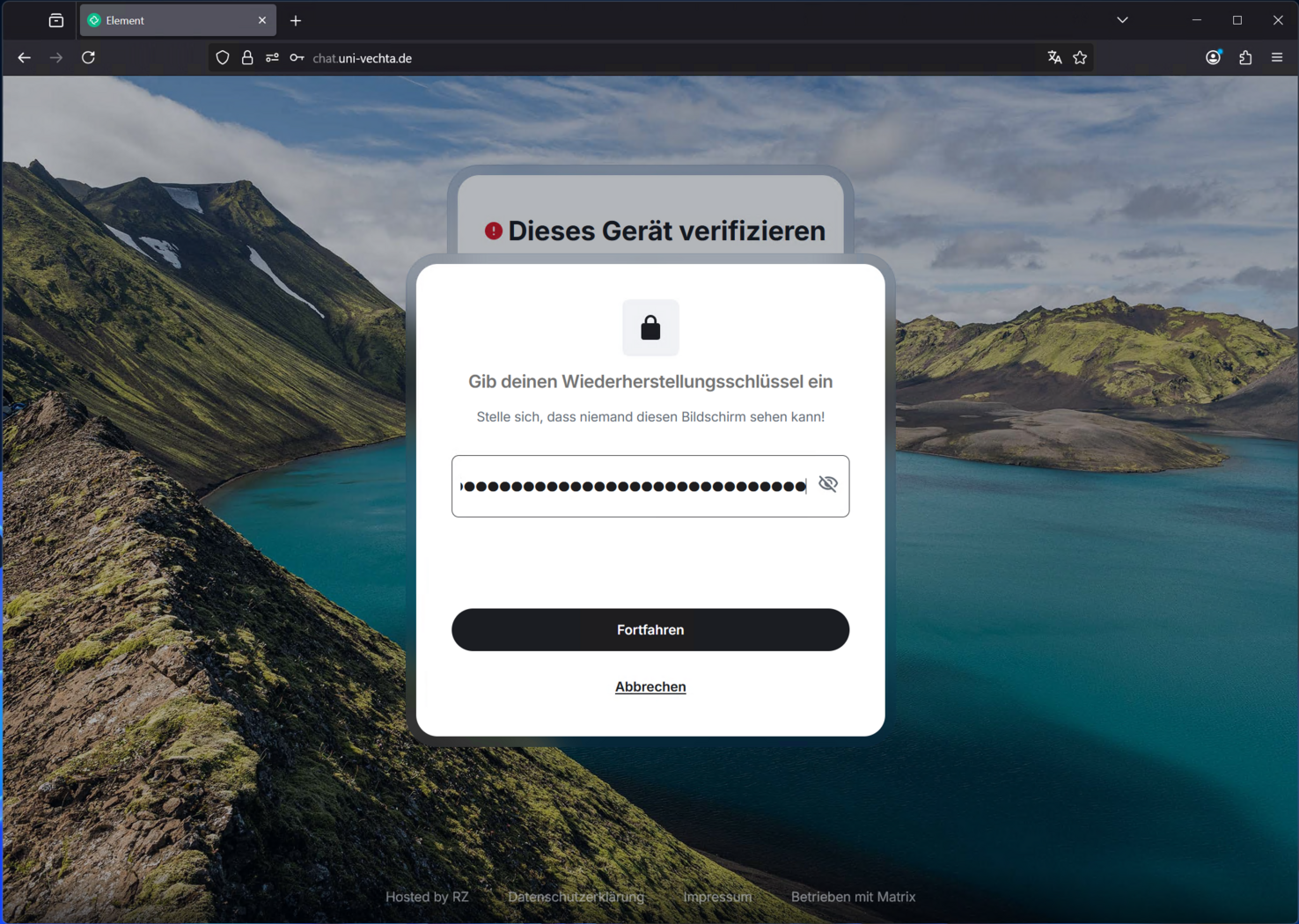
Falls sie kein weiteres Gerät zur Hand haben, können sie ihre Identität hier auch mit ihrem Wiederherstellungsschlüssel bestätigen.
Einrichtung abgeschlossen
Nach der Bestätigung ihrer Identität ist die Einrichtung von Matrix im Browser abgeschlossen. Sie sollten jetzt ihre Chats und Gruppen sehen.
Wichtig!
Bitte geben sie ihren Wiederherstellungsschlüssel nach dem Anlegen nicht an Dritte weiter.
1) Erster Login
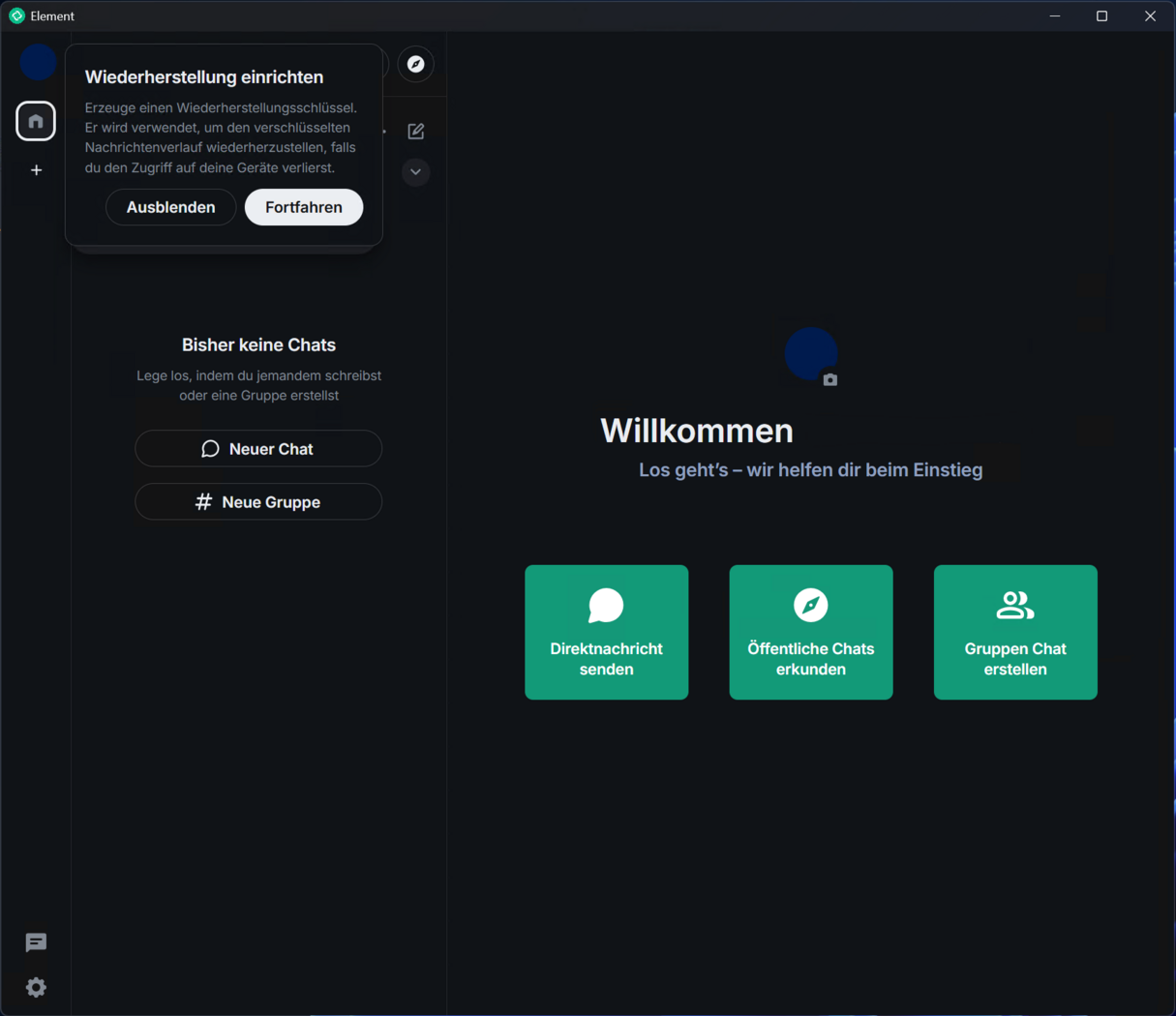
Nach dem ersten Login bei Matrix wird folgender Hinweis angezeigt. Bitte klicken sie hier auf Fortfahren.
2) Einstellung zu Verschlüsselung
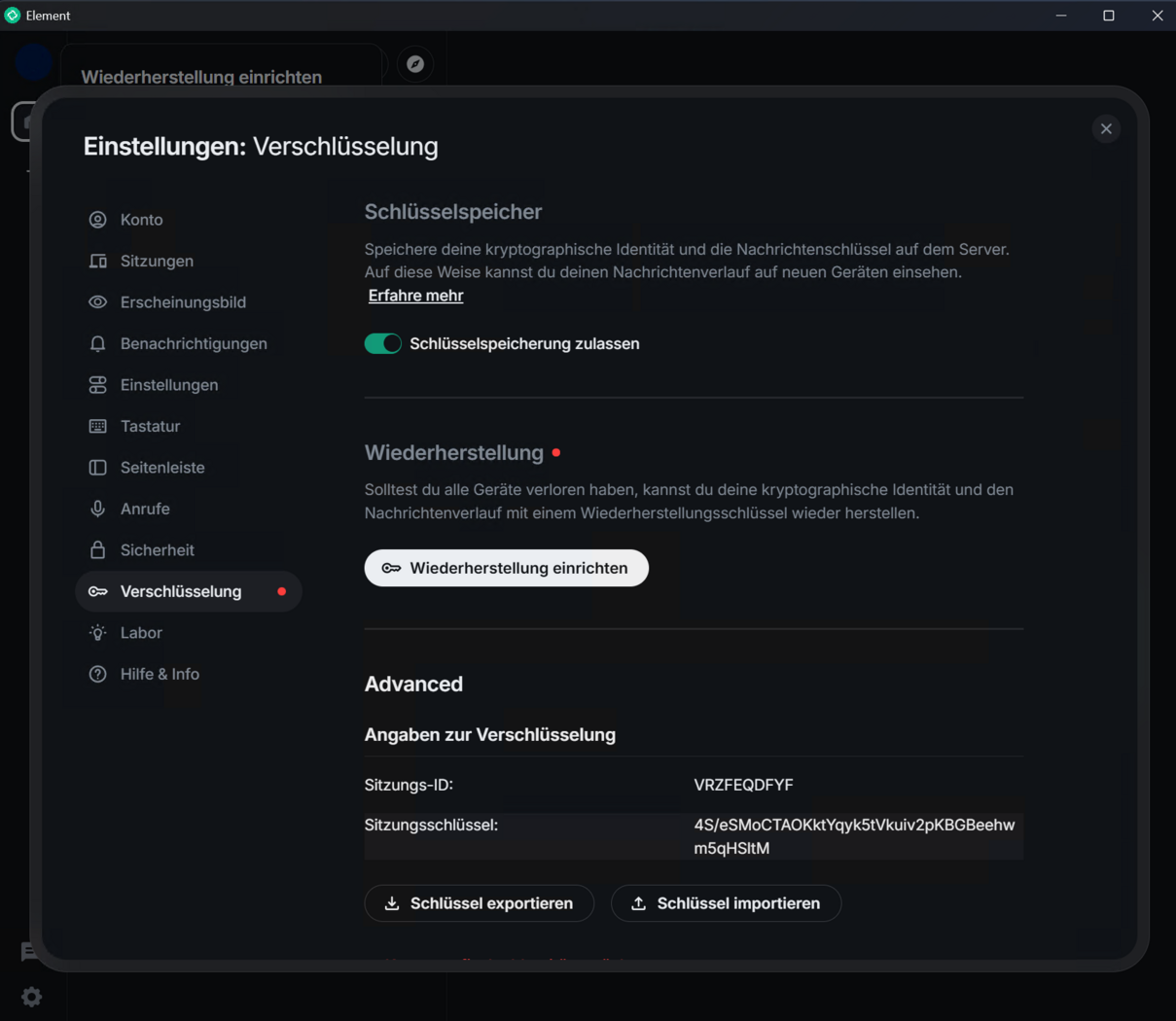
Die Meldung aus dem ersten Schritt leitet einen direkt weiter in die Einstellungen zu dem Punkt Verschlüsselung.
Bitte klicken Sie hier auf Wiederherstellung einrichten.
3) Information zur Wiederherstellung
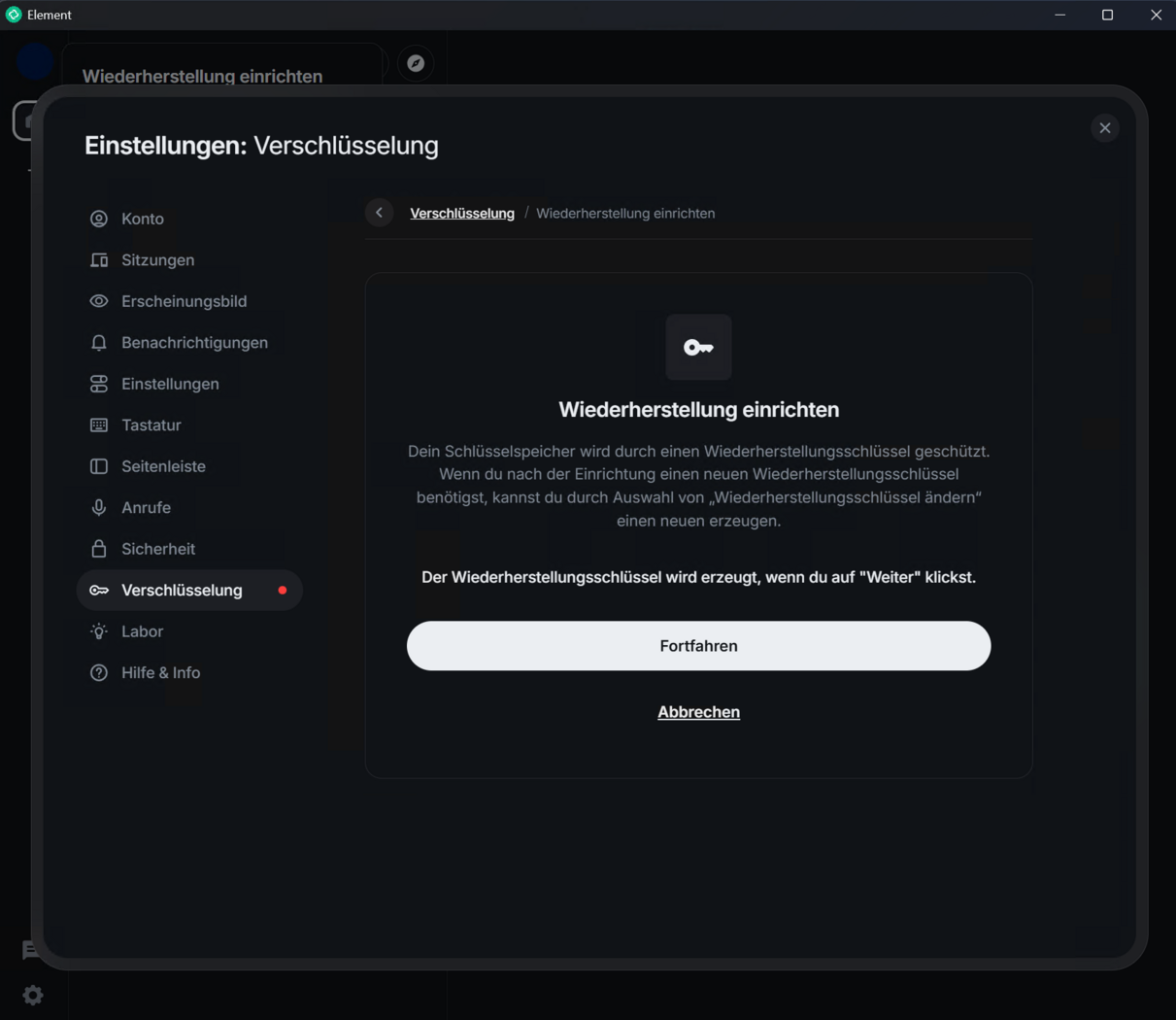
In diesem Dialogfeld werden Allgemeine Informationen zur Wiederherstellung angezeigt.
4) Wiederherstellungsschlüssel
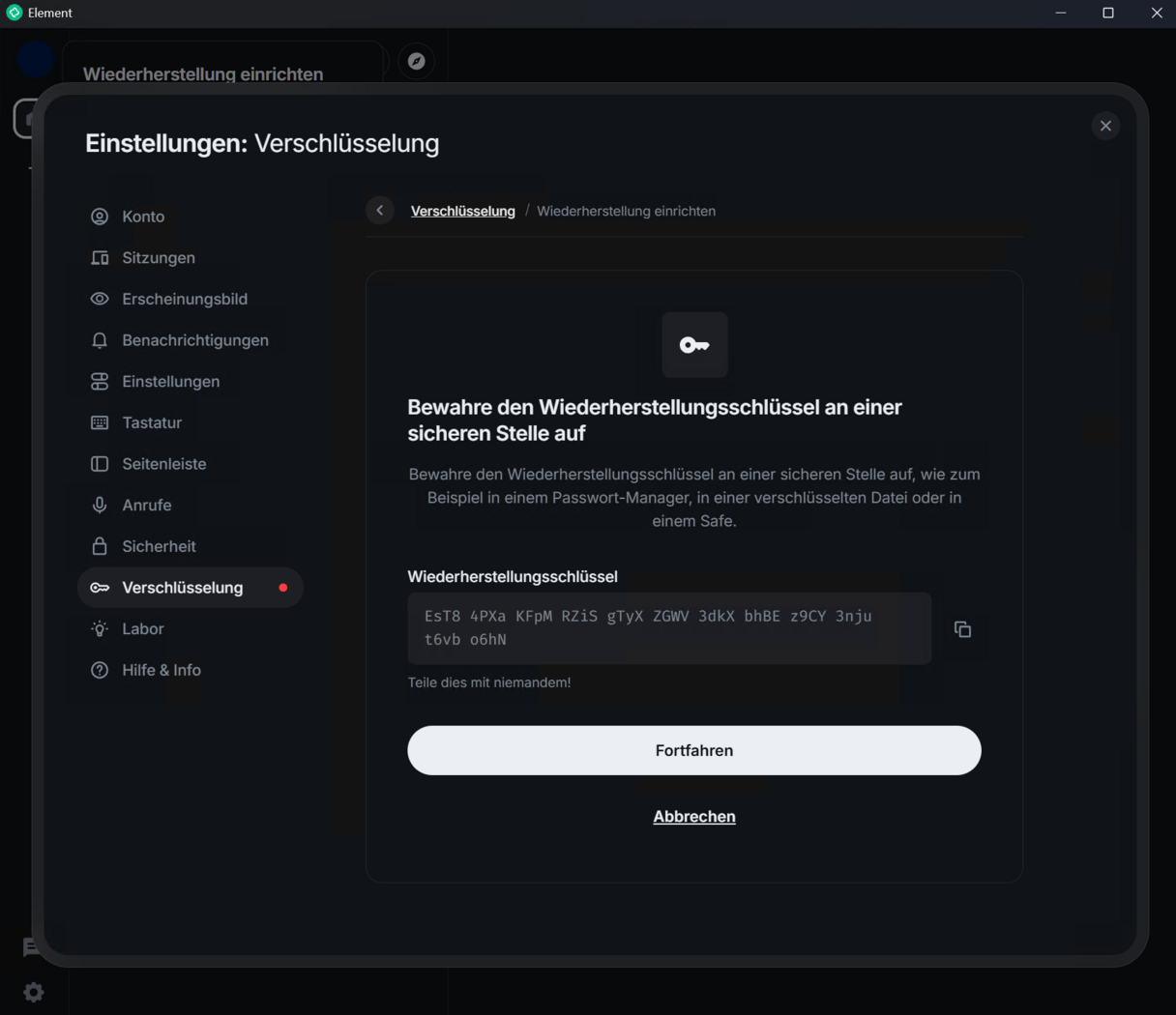
Nach dem Klick auf Fortfahren wird der Wiederherstellungsschlüssel angezeigt.
Bitte kopieren sie sich den angezeigten Schlüssel dort heraus und speichern sie diesen sicher ab!
Falls sie diesen Code nicht mehr besitzen, sind alle bis dahin geschriebenen Chats und Nachrichten verloren!
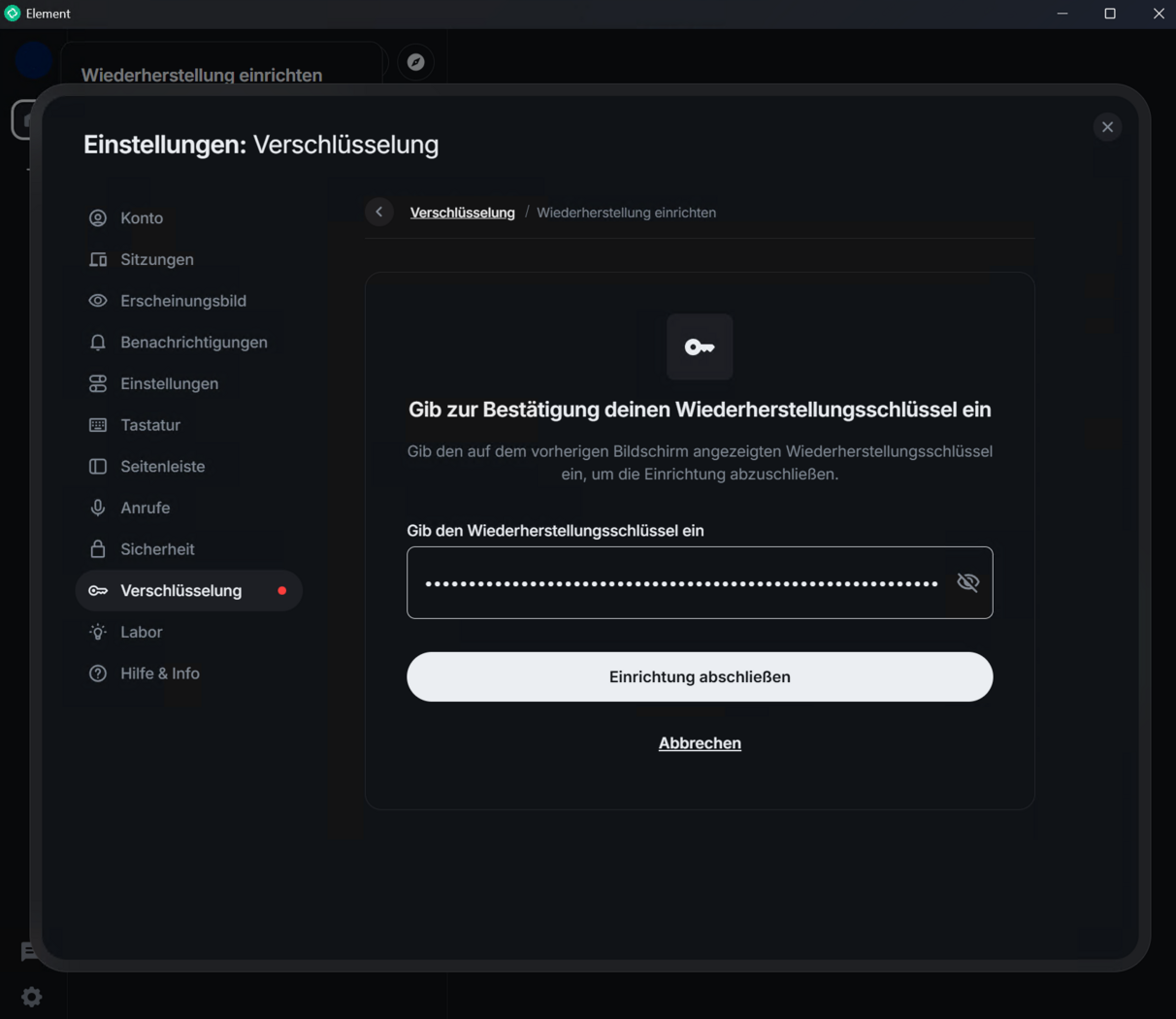
5) Bestätigung des Schlüssels
Nach dem Abspeichern des Schlüssels muss dieser noch einmal zur Bestätigung eingegeben werden.
6) Fertig!
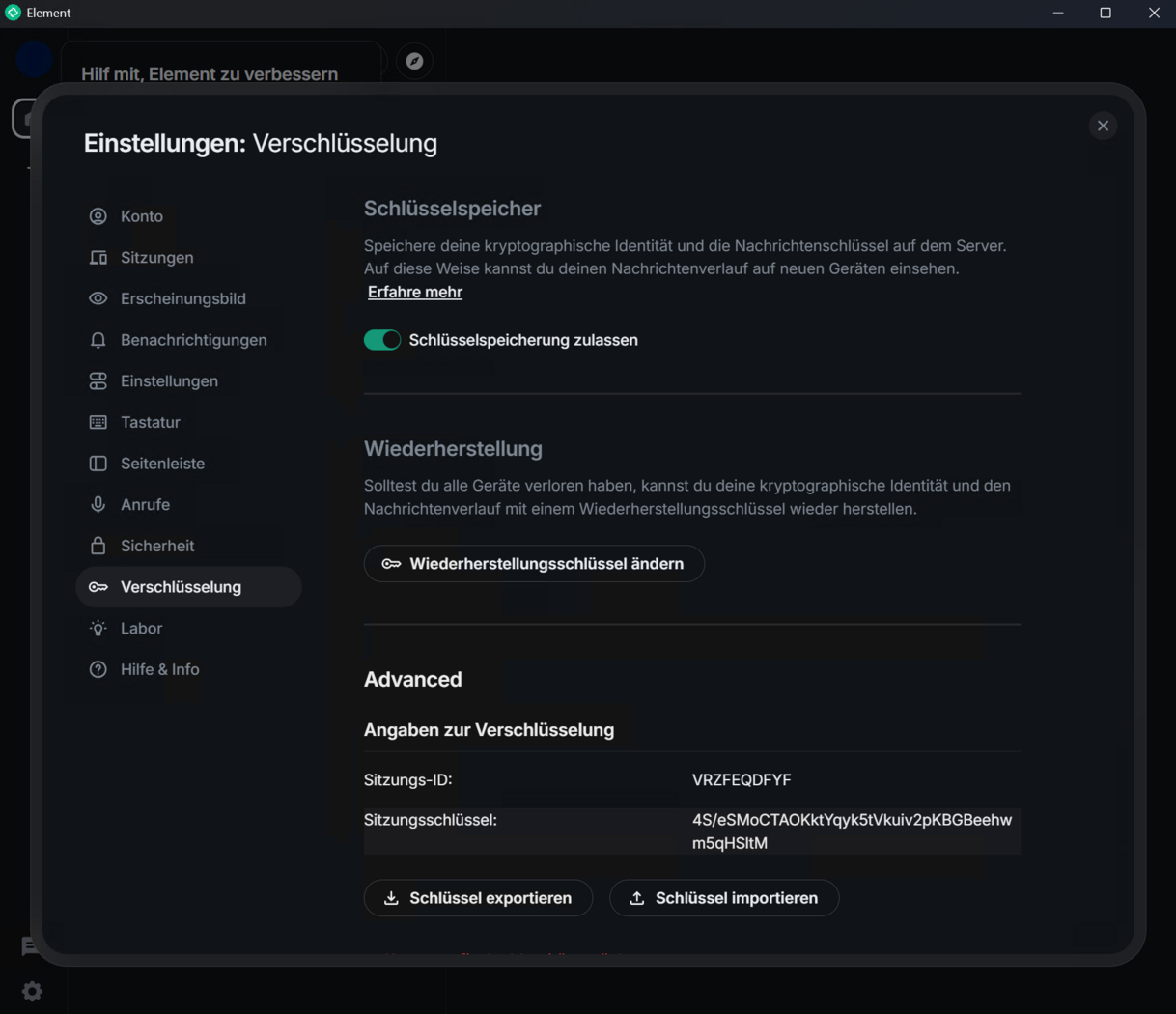
Damit ist das erstellen und sichern des Wiederherstellungsschlüssels abgeschlossen.
1) Download des Clients
Öffnen Sie einen Webbrowser nach Wahl z.B. Firefox, Google Chrome oder Microsoft Edge.
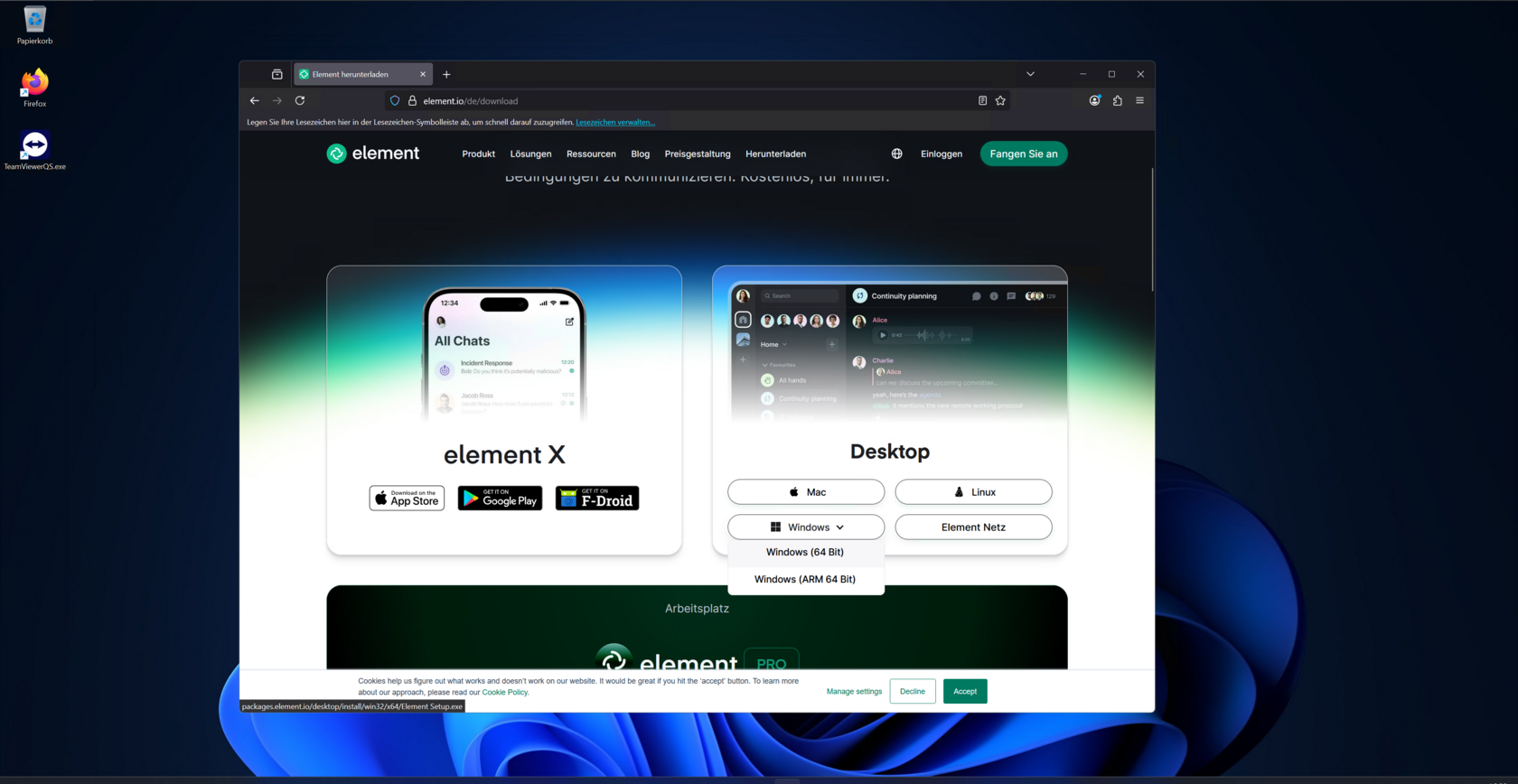
Geben sie dort oben in die Adresszeile folgende URL ein: https://element.io/de/download und bestätigen sie das ganze mit der Enter Taste.
Laden Sie auf der Webseite bitte unter dem Punkt Desktop die App für Windows herunter. Nach dem Download Öffnen sie die Datei bitte mit einem Doppelklick.
2) Installation und Start des Clients
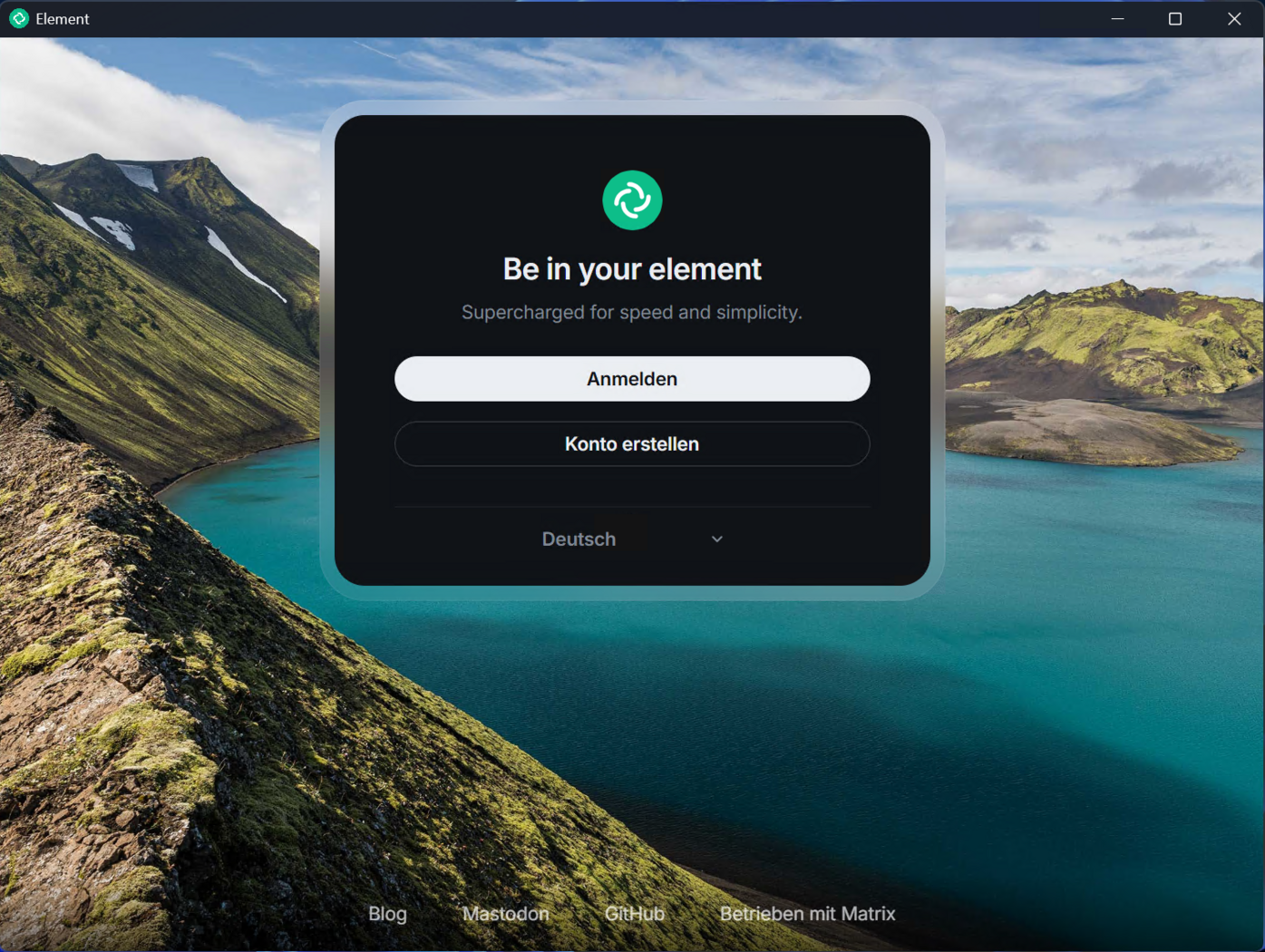
Nach einem Doppelklick auf die heruntergeladene Datei installiert sich Elements selbstständig im Hintergrund und wird danach automatisch geöffnet.
Für die Installation werden keine Adminrechte benötigt.
Nach dem Start des Clients klicken sie bitte auf den Punkt "Anmelden".
3) Anpassen des Servers
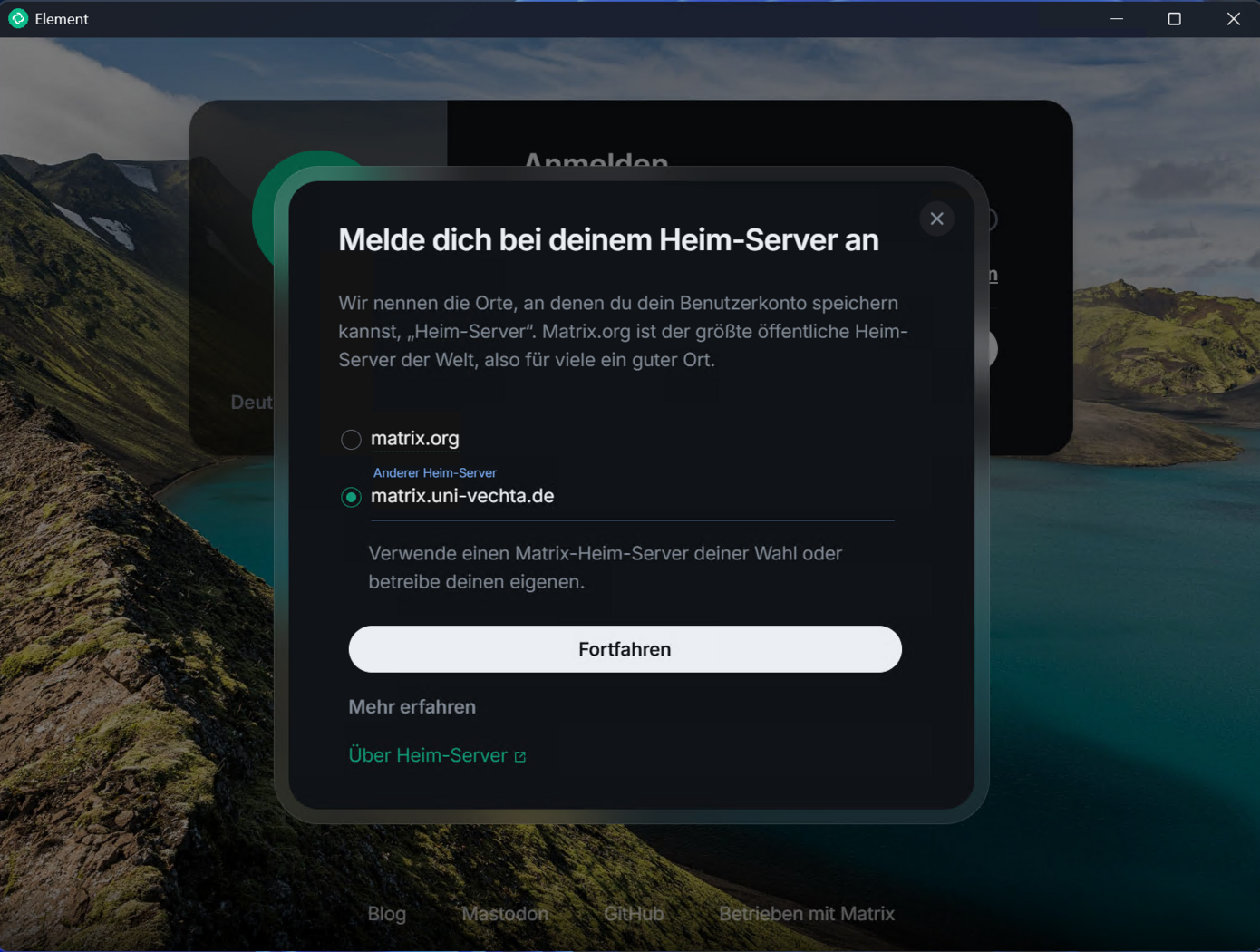
Vor der eigentlichen Anmeldung muss noch der richtige Server eingetragen werden. Klicken sie hierzu bitte auf "ändern" und tragen sie danach folgenden Server ein
Server: matrix.uni-vechta.de
Danach können sie das ganze mit "Fortfahren" bestätigen.
4) Anmeldung mit Benutzerdaten
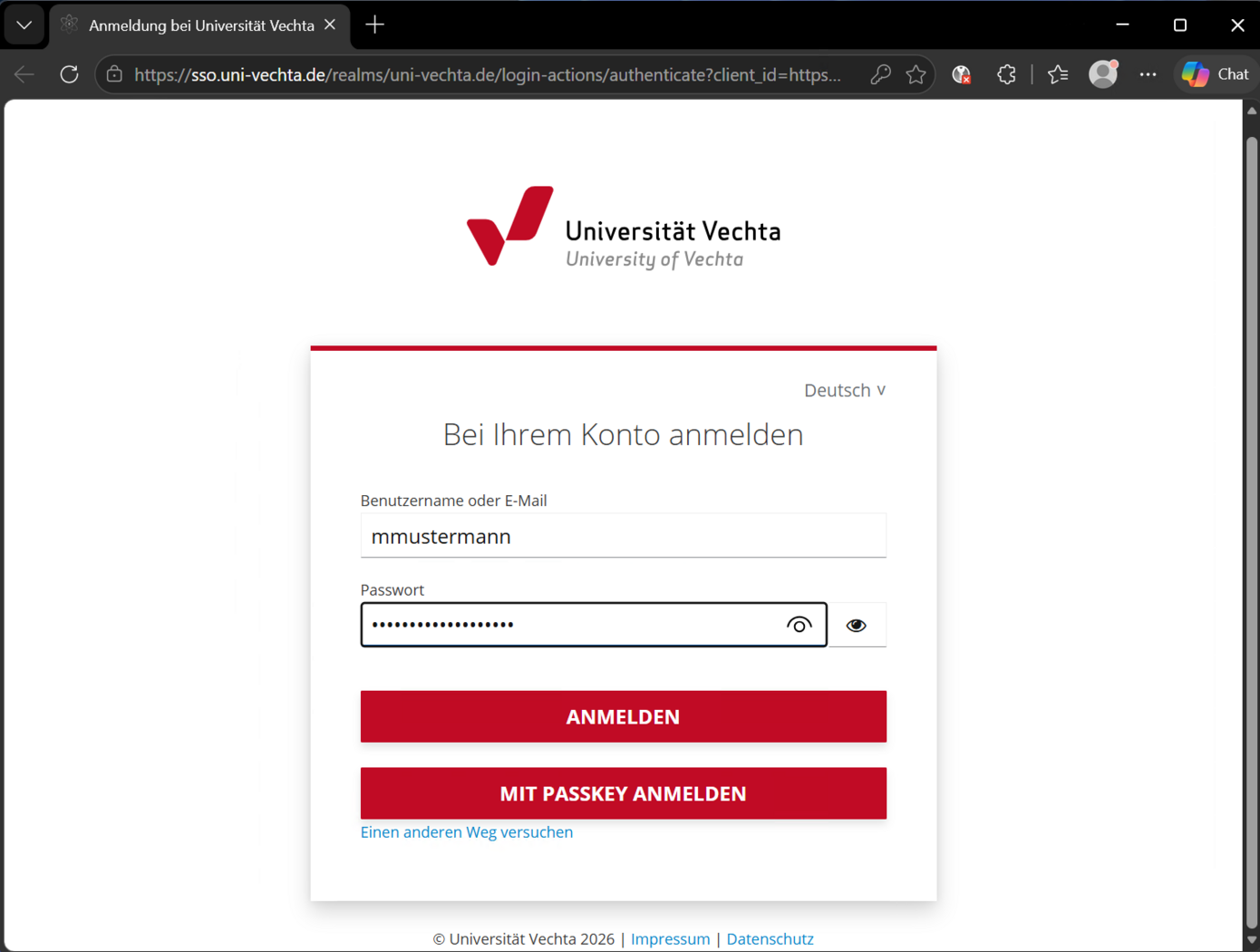
Melden sie sich im nächsten Schritt einmal mit ihren Zugansdaten der Universität an.
Mitarbeiter müssen hier ihren Benutzernamen verwenden und Studenten ihre Matrikelnummer mit einem kleinen "s" davor.
Wichtig!
Falls sie schon einen zweiten Faktor eingerichtet haben werden sie hier auch nach dem Token gefragt.
Falls ein Passkey auf dem Gerät vorhanden ist können sie sich auch über den Button "mit Passkey anmelden" anmelden.
5) Bestätigen des Zugriffs
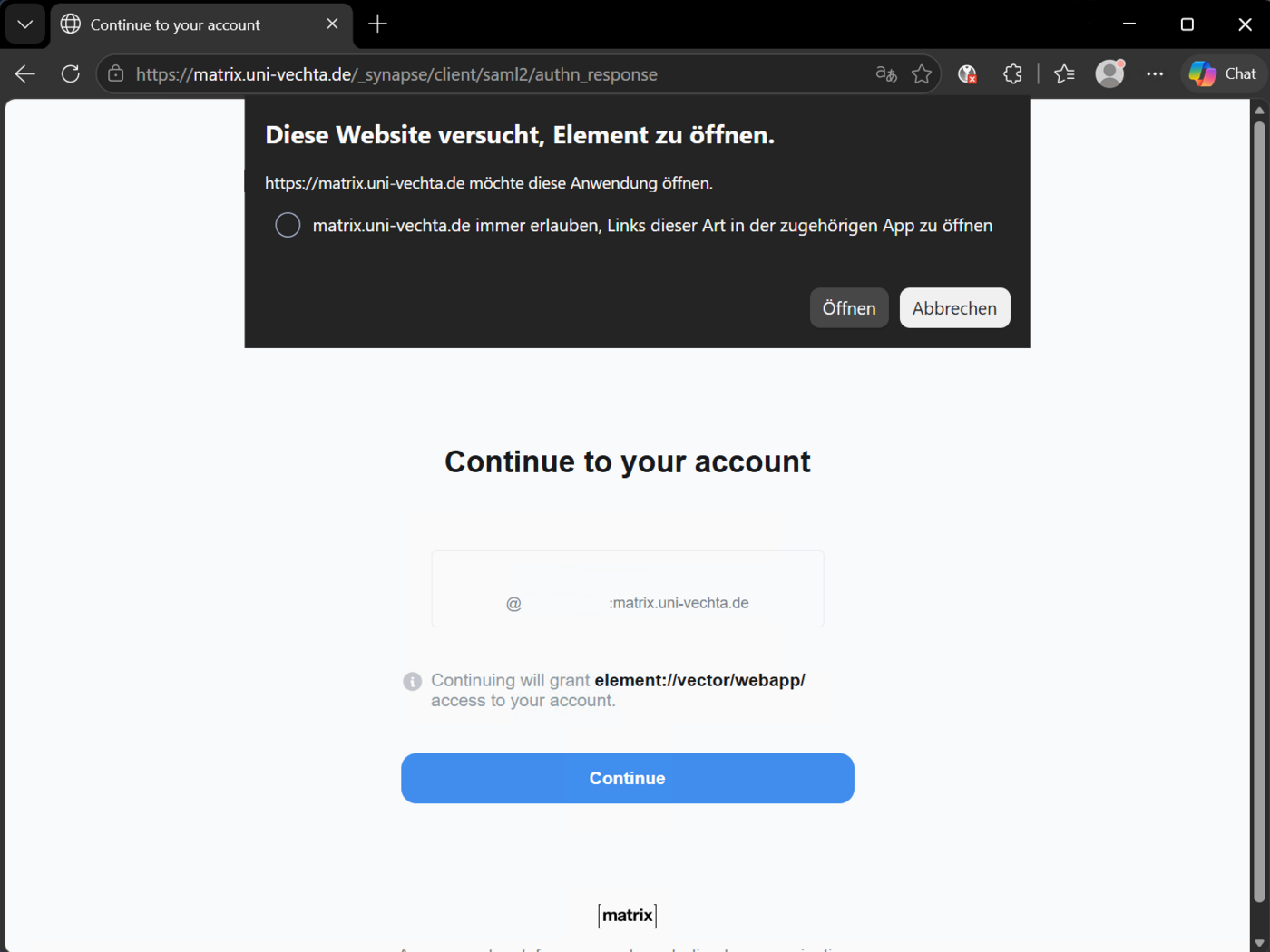
Nach dem Login versucht die Webseite auf den Elements Client zuzugreifen, bitte wählen sie dort angezeigte Option aus und klicken sie danach auf Öffnen.
Danach sollte sich die Elements App öffnen.
6) Bestätigung Ihrer Identität
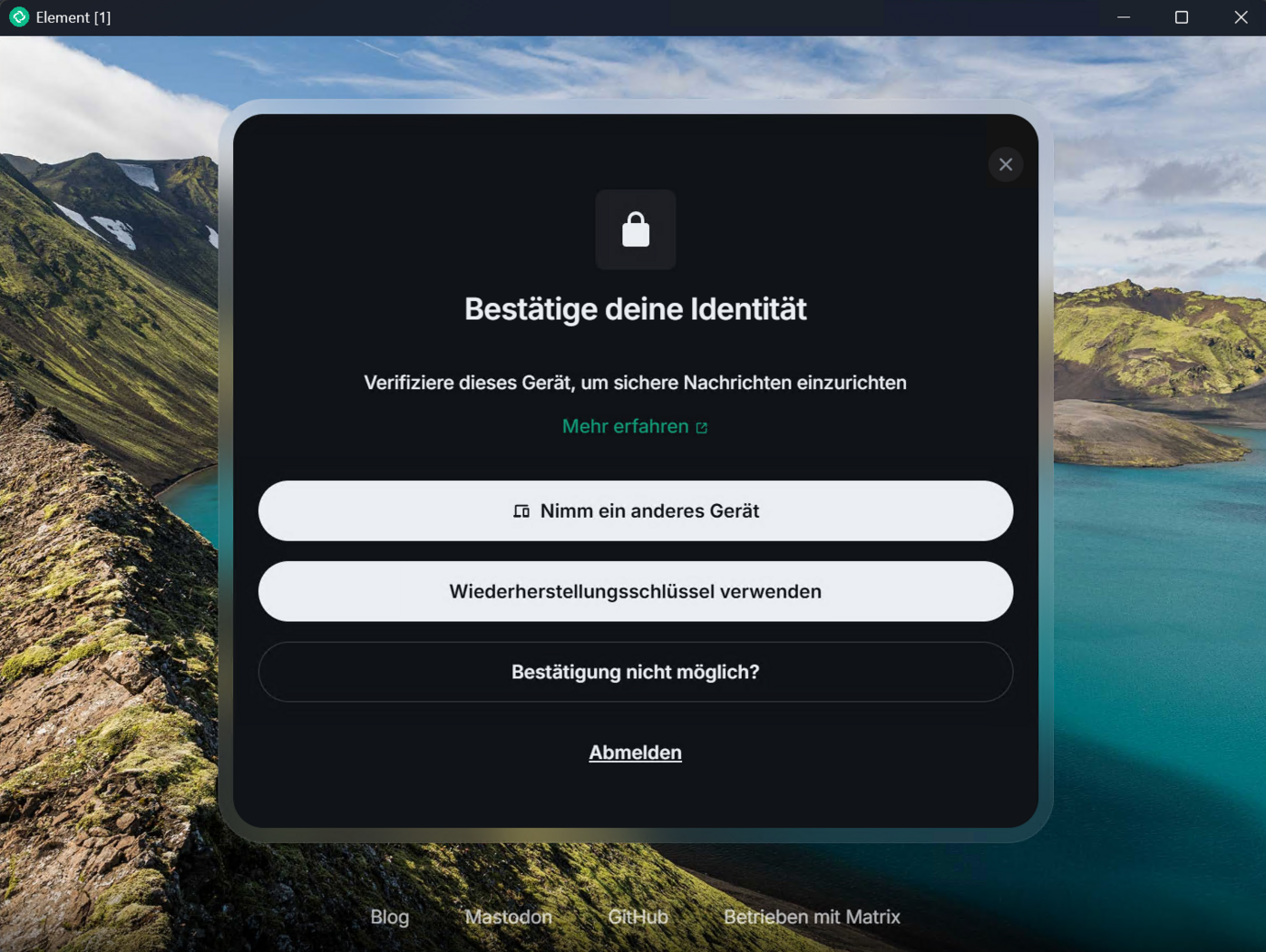
Als letztes muss jetzt noch die Identität bestätigt werden, bitte wählen sie hierzu eine der beiden Optionen aus und folgenden sie danach den Anweisungen der App.
1) Download des Clients
Öffnen Sie einen Webbrowser nach Wahl z.B. Firefox, Google Chrome oder Safari.
Geben sie dort oben in die Adresszeile folgende URL ein: https://element.io/de/download und bestätigen sie das ganze mit der Enter Taste.
Laden Sie auf der Webseite bitte unter dem Punkt Desktop die App für Mac herunter. Nach dem Download Öffnen sie die Datei bitte mit einem Doppelklick.
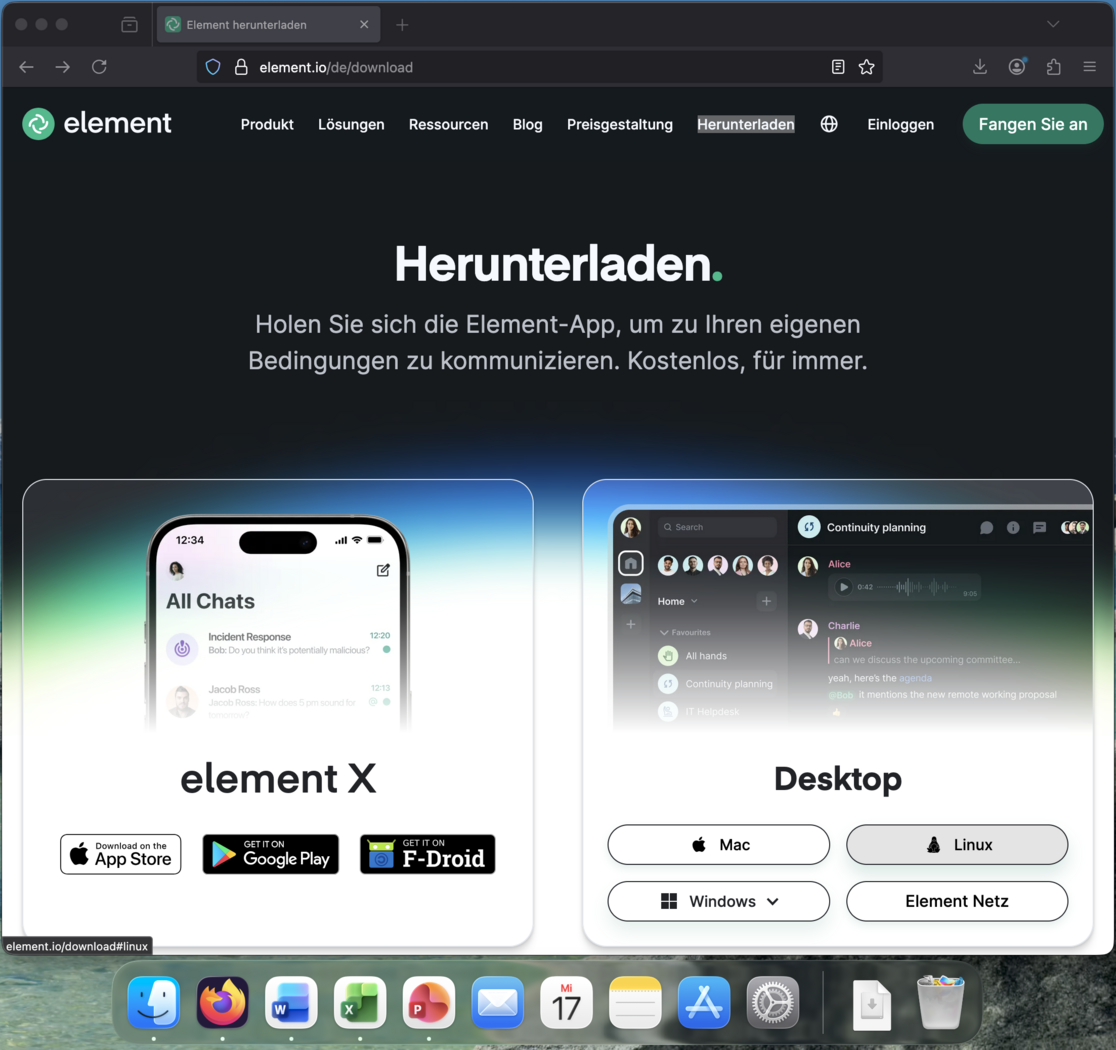
2) Installation des Clients
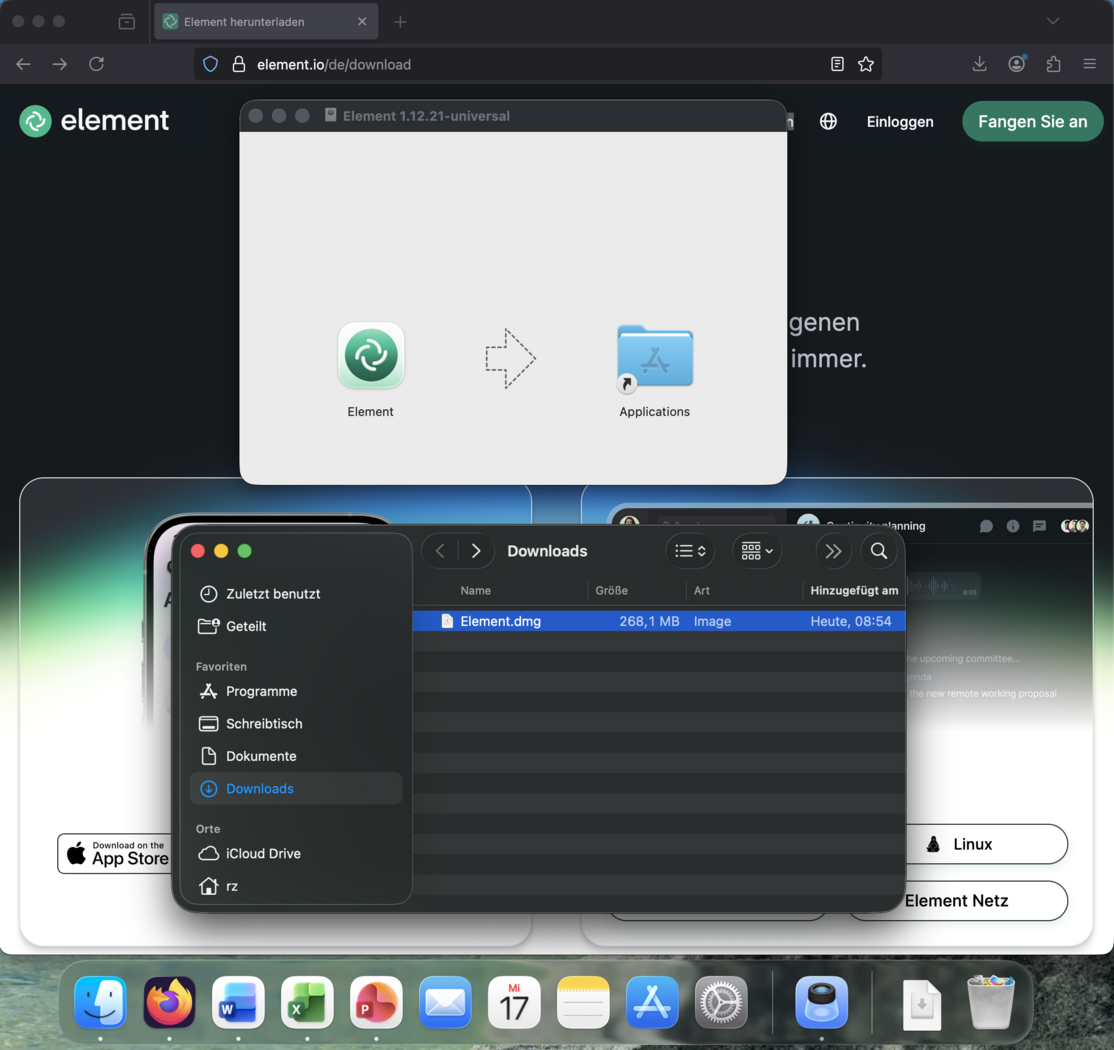
Nach einem Doppelklick auf die heruntergeladene Datei öffnet sich folgendes Fenster. Ziehen sie das Element Icon wie zu sehen auf den Ordner Applications.
Danach können sie die App über Appverwaltung oder Suche(Command + Leertaste) starten.
3) App Start erlauben
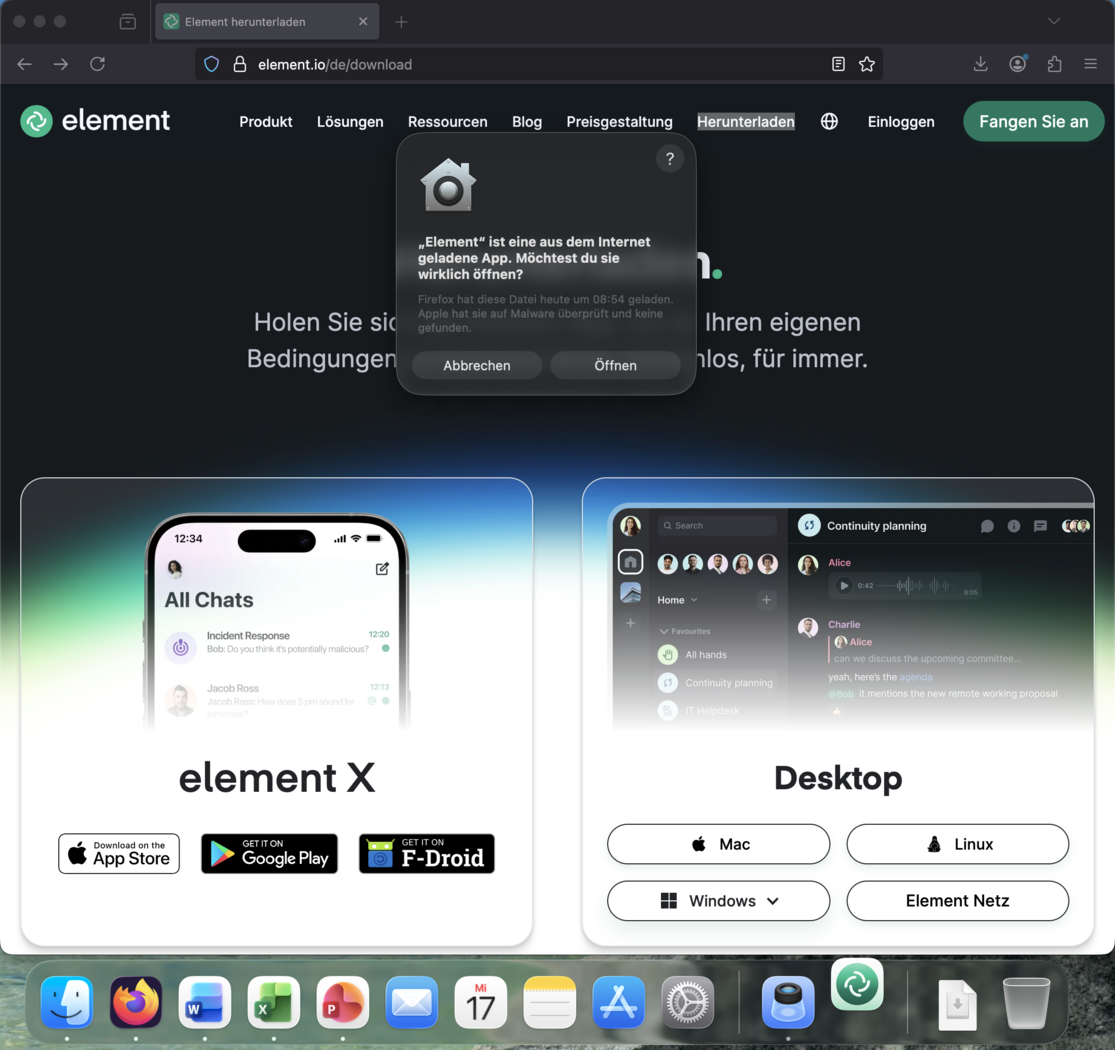
Bei Anwendungen die nicht aus dem AppStore von Apple stammen muss vor dem Start erlaubt/zugestimmt werden das diese App geöffnet werden soll.
Bitte klicken sie hier auf Öffnen. Sobald die App geöffnet wurde klicken sie bitte auf "Anmelden" um forzufahren.
4) Anpassen des Servers
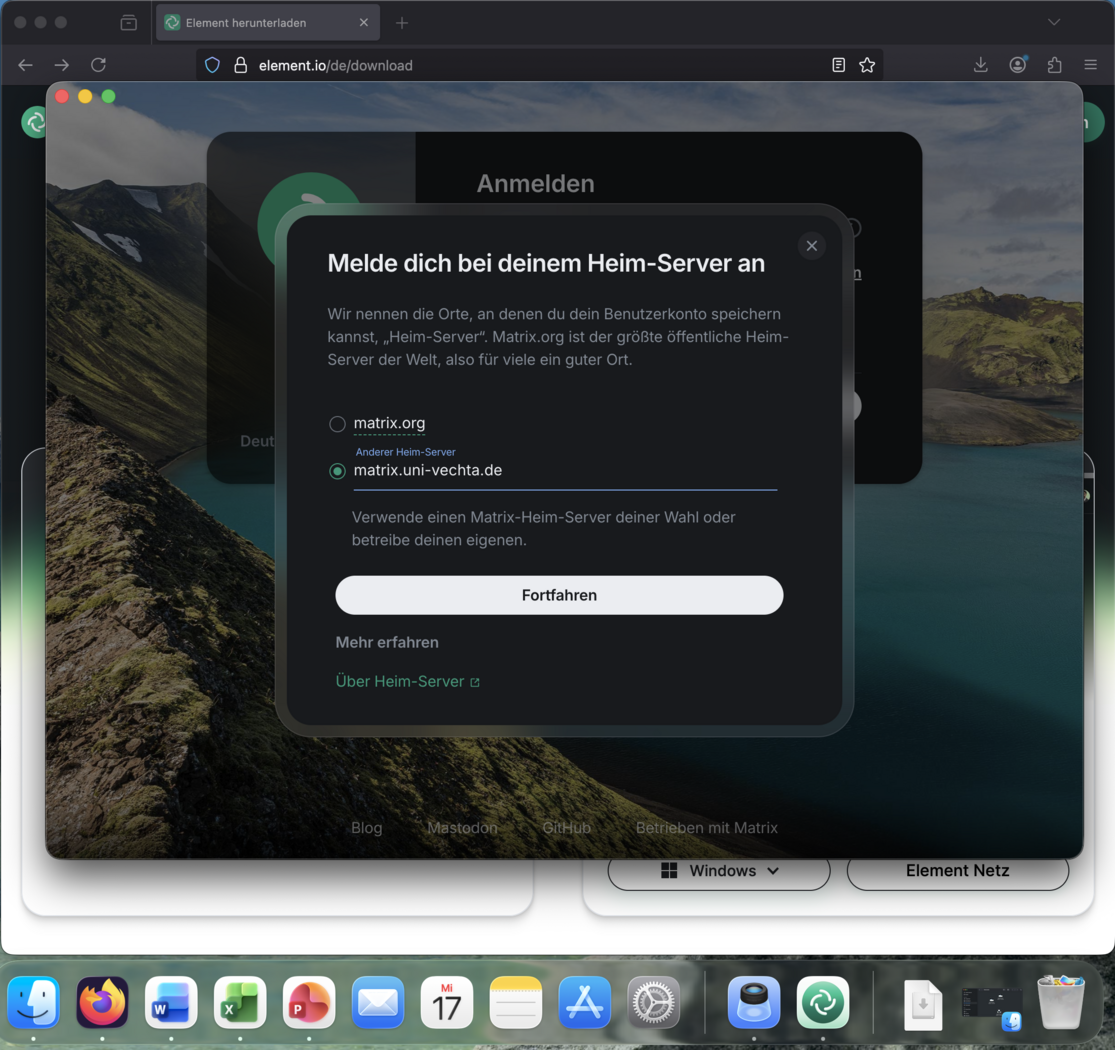
Vor der eigentlichen Anmeldung muss noch der richtige Server eingetragen werden. Klicken sie hierzu bitte auf "ändern" und tragen sie danach folgenden Server ein
Server: matrix.uni-vechta.de
Danach können sie das ganze mit "Fortfahren" bestätigen und mit dem Button "Mit SAML fortfahren" fortfahren.
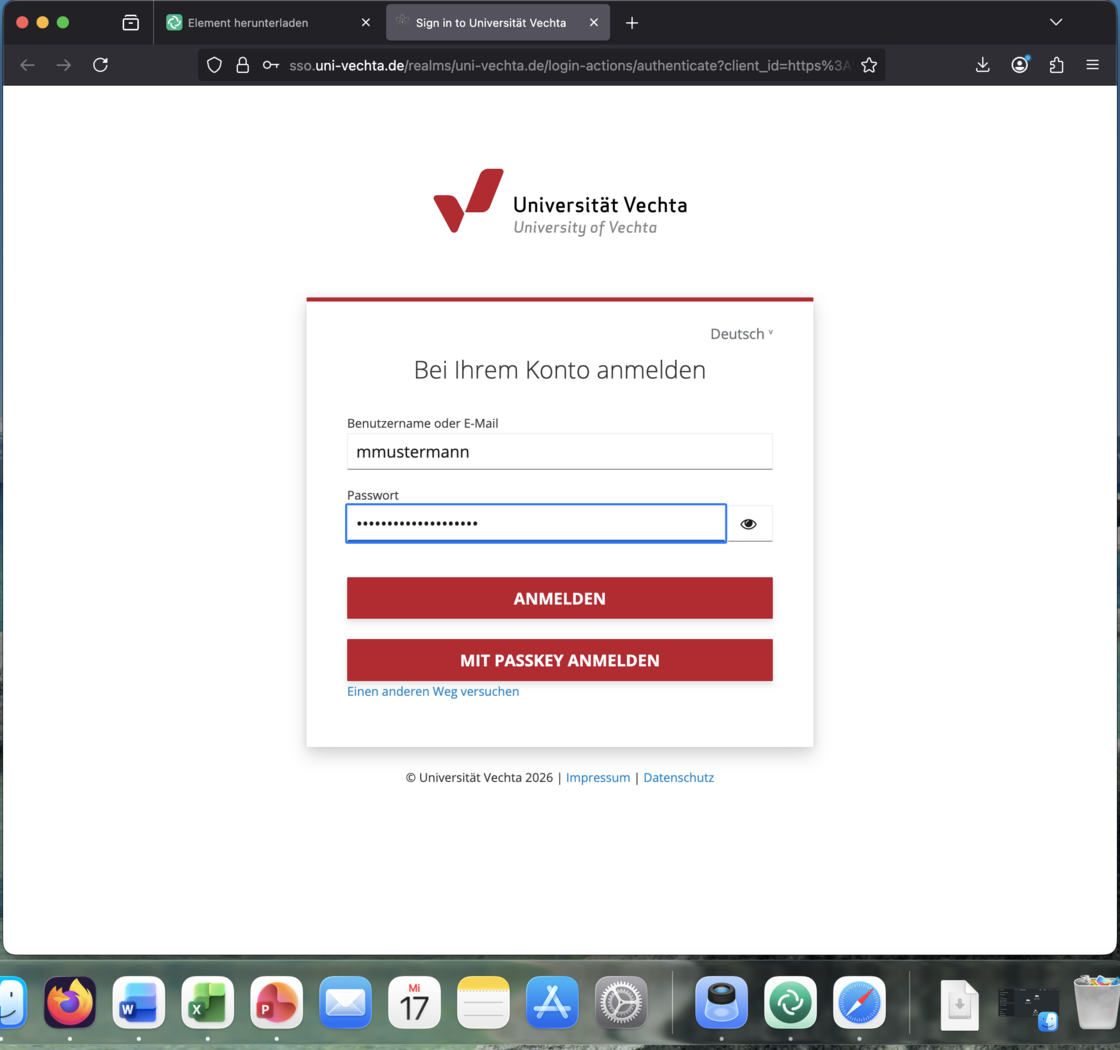
5) Anmeldung mit Benutzerdaten
Melden sie sich im nächsten Schritt einmal mit ihren Zugansdaten der Universität an.
Mitarbeiter müssen hier ihren Benutzernamen verwenden und Studenten ihre Matrikelnummer mit einem kleinen "s" davor.
Wichtig!
Falls sie schon einen zweiten Faktor eingerichtet haben werden sie hier auch nach dem Token gefragt.
Falls ein Passkey auf dem Gerät vorhanden ist können sie sich auch über den Button "mit Passkey anmelden" anmelden.
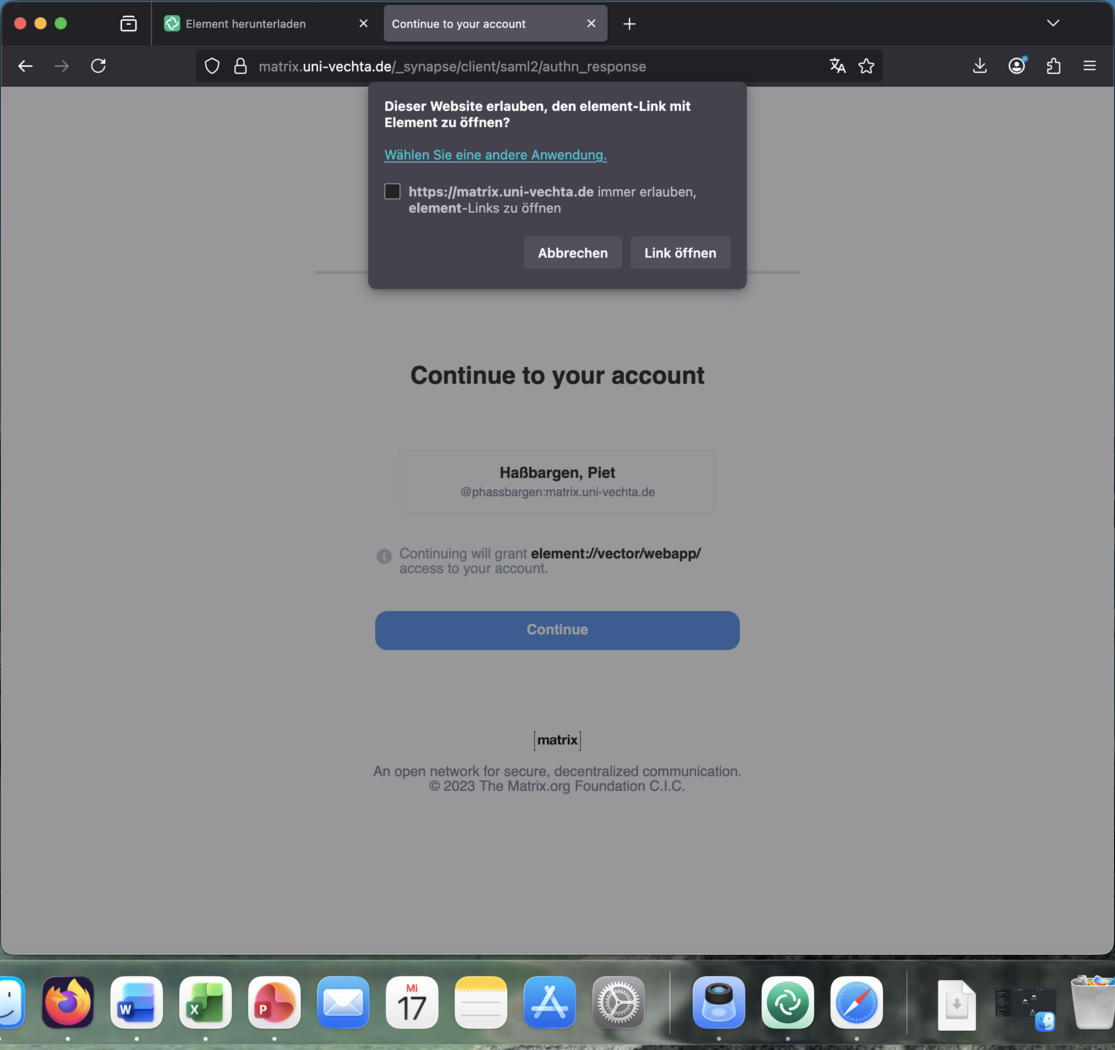
6) Bestätigen des Zugriffs
Nach dem Login versucht die Webseite auf den Elements Client zuzugreifen, bitte wählen sie dort angezeigte Option aus und klicken sie danach auf Link Öffnen.
Danach sollte sich die Elements App öffnen.
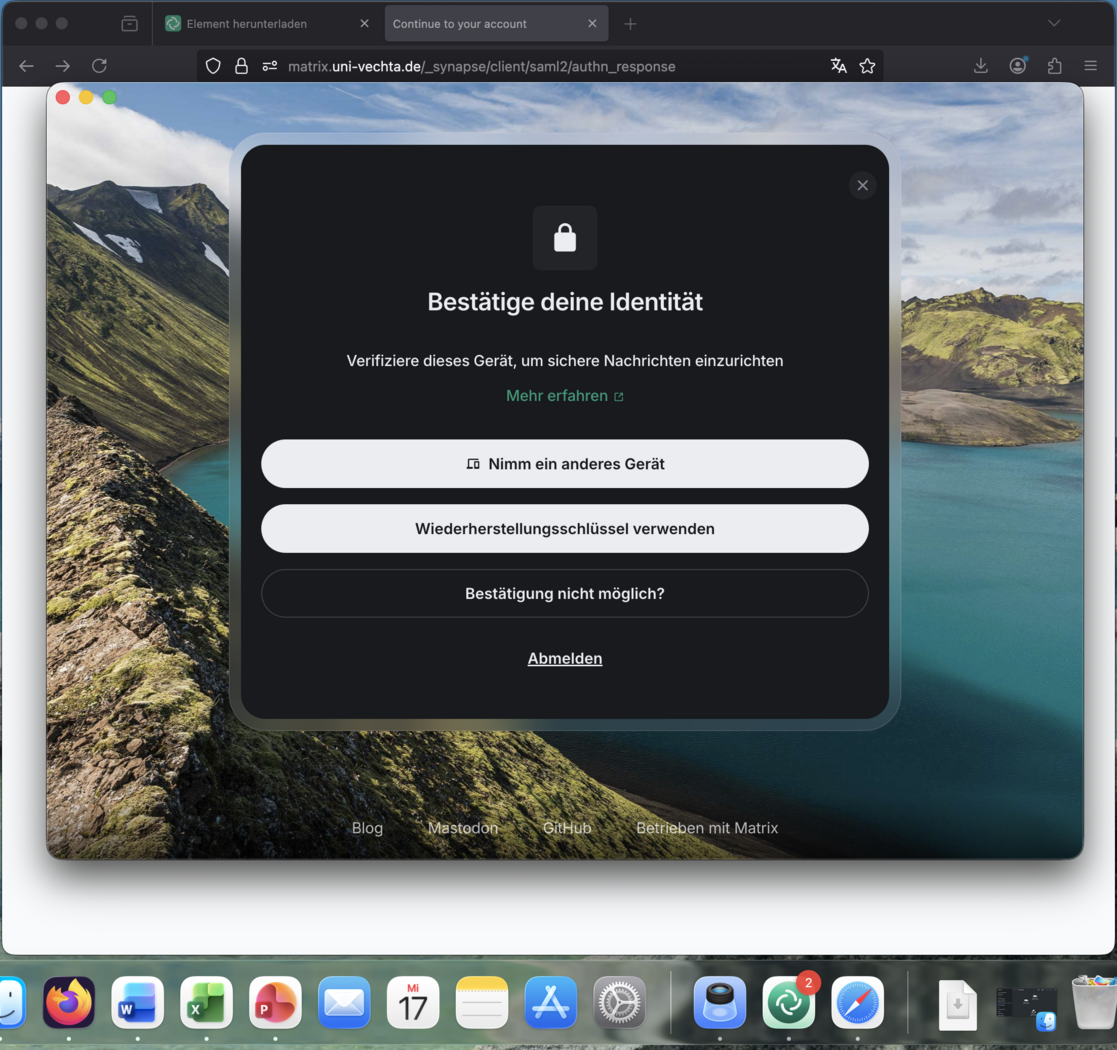
7) Bestätigung Ihrer Identität
Als letztes muss jetzt noch die Identität bestätigt werden, bitte wählen sie hierzu eine der beiden Optionen aus und folgenden sie danach den Anweisungen der App.
Q&A
Leider nein!
Chats und Inhalte aus Mattermost werden nicht zu Matrix übertragem. Mattermost bleibt während der Übergangsphase noch lesend erreichbar, damit Sie noch Daten oder Chats einsehen oder sichern können.
Matrix wird bereits von vielen anderen Universitäten als föderierter Chat Client eingesetzt.
Das heißt es ist möglich über Matrix mit Personen von anderen Universitäten zu schreiben ohne eine andere/weitere App mit neuen Zugansdaten zu installieren.
Für die Installation Matrix werden keine extra Adminrechte oder ähnliches gebraucht. Man kann sich den Elemts Client einfach von folgender Webseite herunterladen und Installieren.